
Pendahuluan
Poin pemulihan sangat penting untuk memelihara kesehatan dan stabilitas sistem Windows 10 Anda. Mereka berfungsi sebagai titik pemulihan, memungkinkan Anda mengembalikan sistem ke keadaan sebelumnya jika terjadi masalah perangkat lunak. Panduan ini akan memandu Anda melalui proses pembuatan, pengelolaan, dan penggunaan poin pemulihan, memastikan komputer Anda tetap aman dan terlindungi.
Memahami Poin Pemulihan
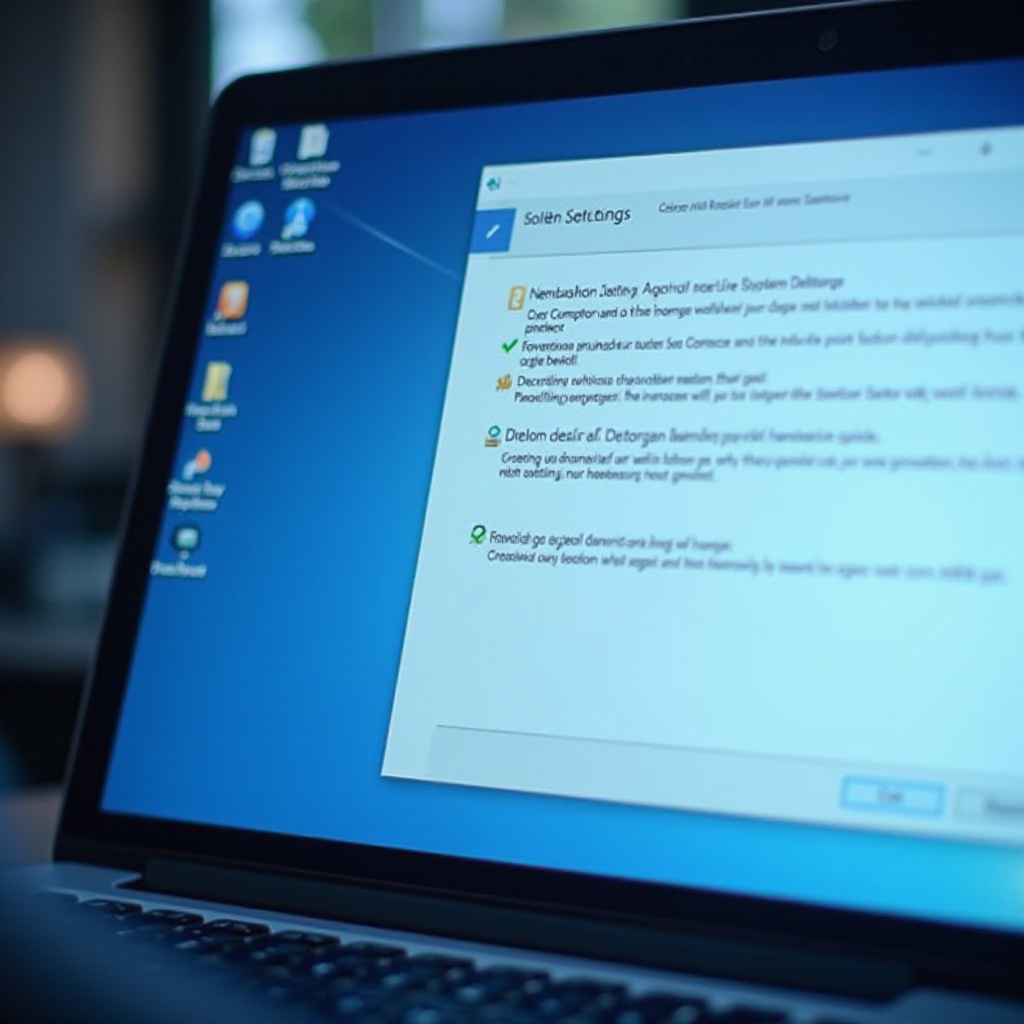
Sebelum Anda mulai membuat poin pemulihan, penting untuk memahami fungsinya. Poin pemulihan menangkap keadaan file sistem dan pengaturan registri pada waktu tertentu. Snapshot ini memungkinkan Anda kembali ke keadaan tersebut jika ada masalah dengan pengaturan sistem atau perangkat lunak. Di Windows 10, menggunakan poin pemulihan adalah cara yang efektif untuk melindungi diri dari pembaruan yang tidak berfungsi atau perubahan perangkat lunak.
Persiapan untuk Membuat Poin Pemulihan
Persiapan adalah kunci untuk efektif membuat dan mengelola poin pemulihan. Berikut yang perlu Anda lakukan:
- Pastikan Hak Administratif: Pastikan Anda memiliki hak administratif di komputer Anda.
- Periksa Ruang Disk yang Tersedia: Pastikan sistem Anda memiliki ruang disk yang cukup untuk menampung poin pemulihan baru, karena mereka memerlukan penyimpanan.
Dengan persiapan ini dalam tempat, Anda menyiapkan tahap untuk proses yang lancar dalam membuat poin pemulihan, yang dapat membantu melindungi sistem Anda dari masalah yang tidak terduga.
Panduan Langkah demi Langkah untuk Membuat Poin Pemulihan
Ikuti langkah-langkah ini untuk membuat poin pemulihan di Windows 10 dengan mudah:
-
Akses Properti Sistem: Klik kanan pada tombol Mulai dan pilih ‘Sistem’ dari menu, kemudian klik ‘Perlindungan sistem’ di panel kiri.
-
Aktifkan Perlindungan Sistem: Pastikan perlindungan diaktifkan untuk drive utama Anda (biasanya C:) di bawah tab ‘Perlindungan Sistem’.
-
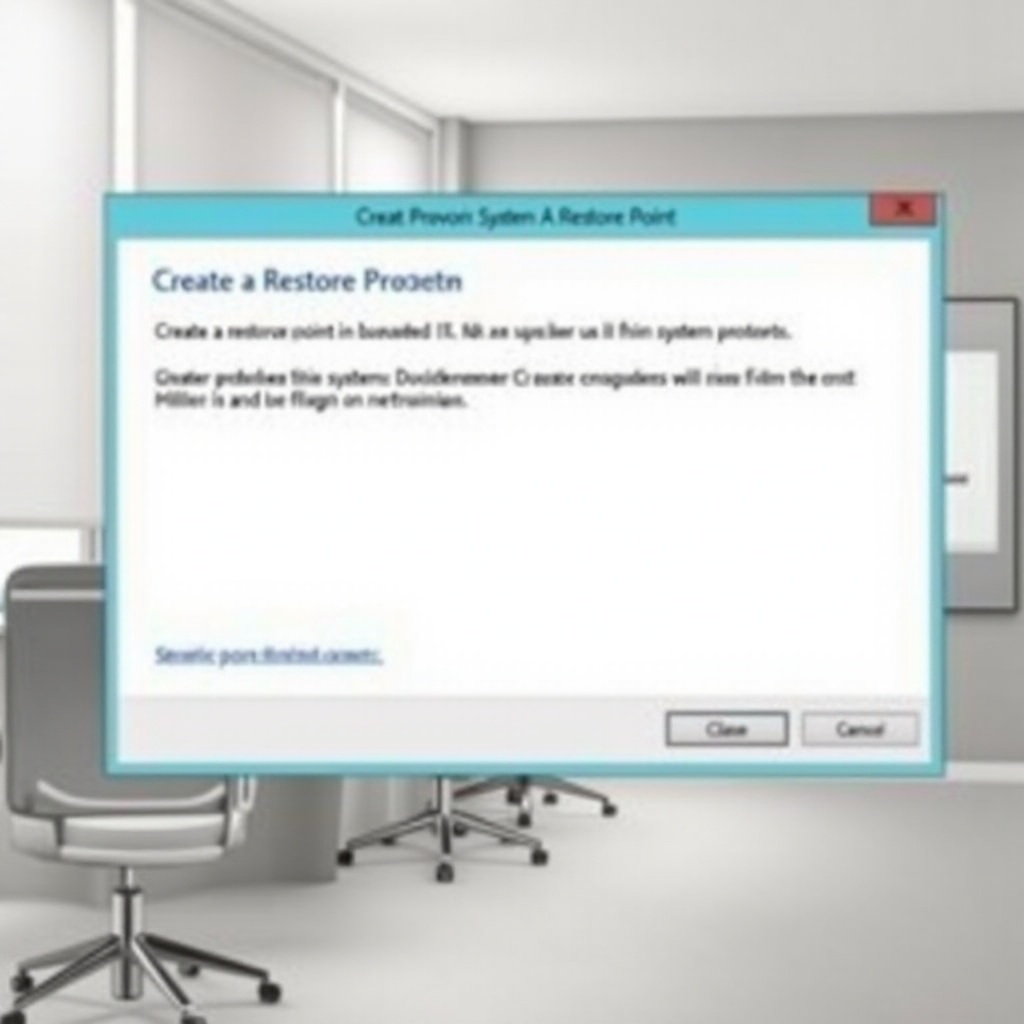
Buat dan Beri Nama Poin Pemulihan: Klik ‘Buat’, kemudian berikan nama yang bermakna untuk poin pemulihan Anda agar dapat dikenali tujuannya di kemudian hari. Tekan ‘Buat’ lagi untuk menyelesaikan.
Prosedur ini memastikan bahwa Anda dapat dengan mudah kembali ke konfigurasi yang stabil kapanpun diperlukan. Setelah Anda membuat poin pemulihan, pengelolaan yang tepat sangat penting untuk menjaga kinerja sistem.
Mengelola Poin Pemulihan
Pengelolaan poin pemulihan yang efisien tidak hanya menghemat ruang tetapi juga mempertahankan efisiensi sistem Anda. Berikut cara mengelolanya:
- Daftar Poin Pemulihan: Akses utilitas ‘Pemulihan Sistem’ untuk melihat semua poin pemulihan yang tersedia.
- Hapus Poin Pemulihan Lama: Melalui opsi ‘Konfigurasi’ dalam pengaturan Perlindungan Sistem, Anda dapat menghapus poin pemulihan yang usang atau tidak diperlukan untuk membebaskan ruang.
Dengan mengelola poin-poin ini secara efektif, Anda dapat memastikan bahwa sistem Anda selalu siap untuk pemulihan tanpa mengkonsumsi ruang disk yang berlebihan. Bersiap dengan poin pemulihan yang terkelola membuat langkah berikutnya menjadi mudah, terutama ketika pemulihan sistem diperlukan.
Memulihkan Sistem Anda ke Keadaan Sebelumnya
Jika diperlukan, Anda dapat memulihkan sistem Anda ke keadaan sebelumnya menggunakan langkah-langkah berikut:
-
Buka Utilitas Pemulihan Sistem: Akses ini dengan masuk ke ‘Properti Sistem’ dan memilih ‘Pemulihan Sistem’.
-
Pilih Poin Pemulihan: Pilih salah satu dari daftar, ikuti petunjuk untuk mengonfirmasi pilihan Anda, dan biarkan komputer Anda me-restart untuk memulihkan sistem Anda.
Proses ini memungkinkan Anda untuk pulih dengan cepat dari setiap kejadian buruk, mempertahankan pengaturan yang paling nyaman bagi Anda. Dalam kasus langka di mana hal-hal tidak berjalan sesuai rencana, mengetahui cara memecahkan masalah secara efektif sangat penting.

Memecahkan Masalah Umum
Terkadang, Anda mungkin menghadapi masalah selama proses pemulihan. Berikut cara mengatasinya:
-
Memperbaiki Kesalahan Umum: Ketika pesan kesalahan muncul, biasanya mereka memberikan petunjuk. Pertimbangkan untuk mencari bantuan di forum dukungan atau komunitas Microsoft untuk solusi spesifik untuk kode kesalahan Anda.
-
Memecahkan Masalah Gagal Pemulihan: Pastikan perlindungan sistem diaktifkan dan ada ruang yang cukup untuk operasi pemulihan.
Dengan mengikuti tips pemecahan masalah ini, Anda dapat memastikan proses pemulihan yang lancar, dan meminimalkan waktu henti.
Kesimpulan
Membuat, mengelola, dan memulihkan poin di Windows 10 adalah bagian yang mudah namun penting dari pemeliharaan sistem. Secara teratur menetapkan poin pemulihan sebelum perubahan besar menjamin keandalan dan keamanan sistem. Dengan metode yang dijelaskan, Anda siap untuk menangani setiap kemunduran terkait perangkat lunak, menjaga komputer Anda berjalan dengan kinerja optimal.
Pertanyaan yang Sering Diajukan
Seberapa Sering Saya Harus Membuat Titik Pemulihan?
Buat titik pemulihan sebelum ada perubahan sistem besar atau setidaknya sekali sebulan untuk memastikan perlindungan.
Apakah Membuat Titik Pemulihan Akan Mempengaruhi File Saya?
Tidak, itu tidak akan mempengaruhi file pribadi; itu hanya menangkap file dan pengaturan sistem.
Apa yang Terjadi Jika Saya Kehabisan Ruang untuk Titik Pemulihan?
Windows mengelola ruang dengan menghapus titik pemulihan yang paling lama terlebih dahulu. Anda juga bisa membebaskan ruang secara manual melalui pengaturan.