
Johdanto
Pelidatan tallennusten hallinta on ratkaisevan tärkeää pelikokemuksen optimoimiseksi PlayStation 5:llä. PS5:n kehittyneiden ominaisuuksien ansiosta tiedonhallinta voi olla ylivoimaista, varsinkin jos et ole varma, kuinka poistaa ei-toivottuja tallennuksia menettämättä tärkeää edistymistä. Tässä oppaassa tutkimme tehokkaimpia tapoja hallita ja poistaa pelitallennuksia PS5:llä, pitäen tallennustilan tehokkaana ja järjestelmän sujuvasti toimivana.
Kunne ymmärrät nämä prosessit, olet paremmin varustettu organisoimaan ja ylläpitämään pelikirjastoasi. Aloitetaan tutkimalla erilaisia PS5:n tarjoamia tallennusratkaisuja, jotka vastaavat pelaamistarpeitasi.

PS5:n tallennusvaihtoehtojen ymmärtäminen
PS5 tarjoaa kolme ensisijaista tallennustyyppiä: sisäinen, ulkoinen ja pilvi. Jokaisella vaihtoehdolla on ainutlaatuiset hyödyt ja rajoitukset, jotka ovat ratkaisevia pelistrategiallasi.
-
Sisäinen tallennus: PS5:ssä on nopeatempoinen SSD, joka parantaa pelien suorituskykyä lyhyillä latausajoilla. Kuitenkin tila on rajallinen, yleensä 825 GB:stä 1 TB:hen. Tallennustilan optimoimiseksi säännöllinen tallennusdatan hallinta on välttämätöntä.
-
Ulkoinen tallennus: Ulkoisen levyn lisääminen tarjoaa helpon tavan tallentaa lisäpelejä ja dataa. Se on täydellinen tiedonsiirtoon konsoleiden välillä, mutta ei täysin vastaa sisäisen SSD:n nopeutta.
-
Pilvitallennus: PlayStation Plus -tilaajille tarjolla oleva pilvitallennus tarjoaa turvallisen varmuuskopiointiratkaisun etäyhteyden kautta, mikä on ihanteellinen tiedon palauttamiseen laitteiston vikatilanteissa. Kuitenkin se vaatii internet-yhteyden.
Käsiteltyämme tallennusvaihtoehdot, käsittelemme seuraavassa osassa tallennusdatan poistamista suoraan PS5:ltäsi.
Vaiheittainen opas pelitallennusdatan poistamiseen PS5:llä
Tallennusdatan hallinta suoraan konsolissa on yksinkertaista, kun noudatat näitä ohjeita:
-
Käytä järjestelmäasetuksia: Käynnistä PS5 ja napsauta kotinäytön oikeassa yläkulmassa olevaa ”Asetukset”-kuvaketta.
-
Siirry tallennettujen tietojen asetuksiin: Valitse ”Tallennus” ja sitten ”Konsolitallennus.” Valitse sieltä ”Tallennetut tiedot” ja päätä haluatko käsitellä ”PS4-pelejä” vai ”PS5-pelejä”.
-
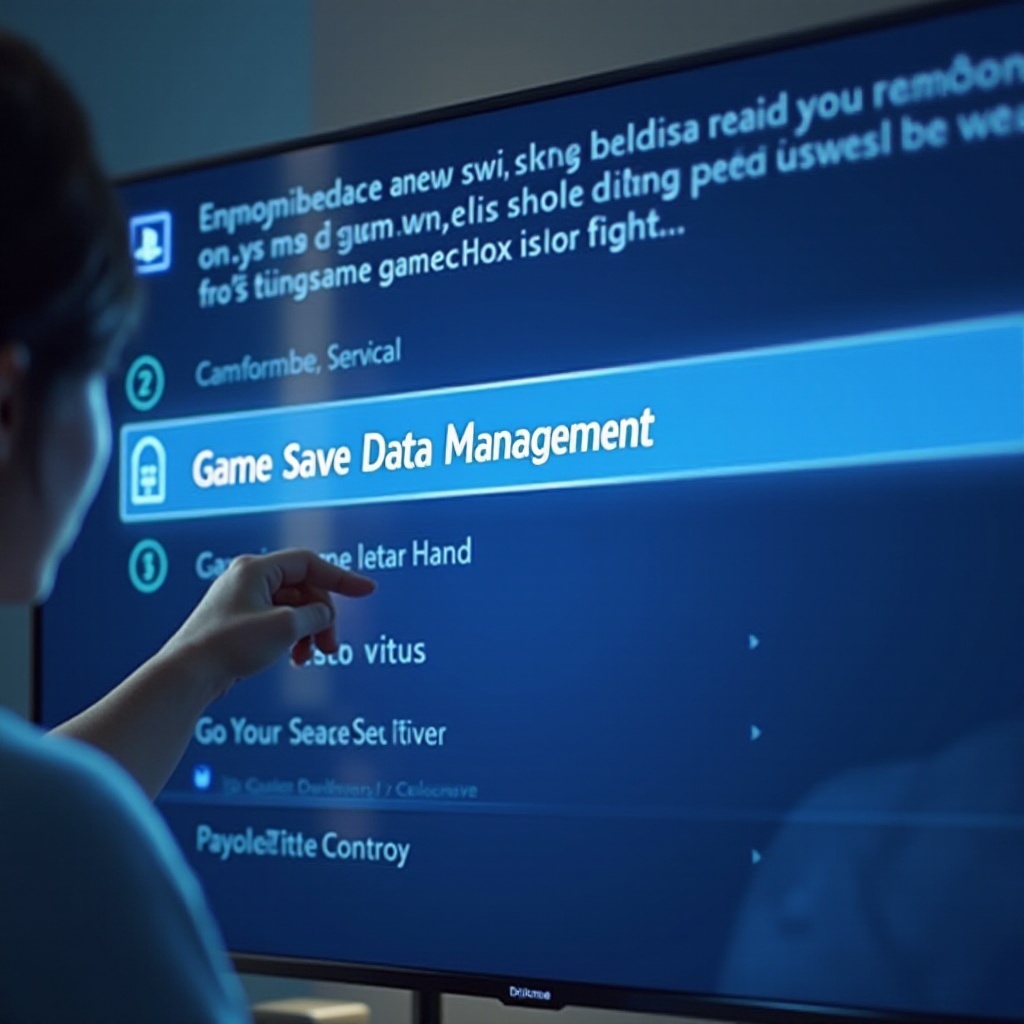
Poista pelitallennusdata: Valitse hallittava peli, napsauta sitten ”Poista” ja valitse haluamasi poistettavat tiedostot. Vahvista poisto viimeistelläksesi.
Vaikka tämä hoitaa paikalliset tallennustiedostot, PlayStation-sovellus tarjoaa lisämenetelmän niille, jotka haluavat hallita tietojaan etänä.
Pelastustietojen hallinta PlayStation-sovelluksella
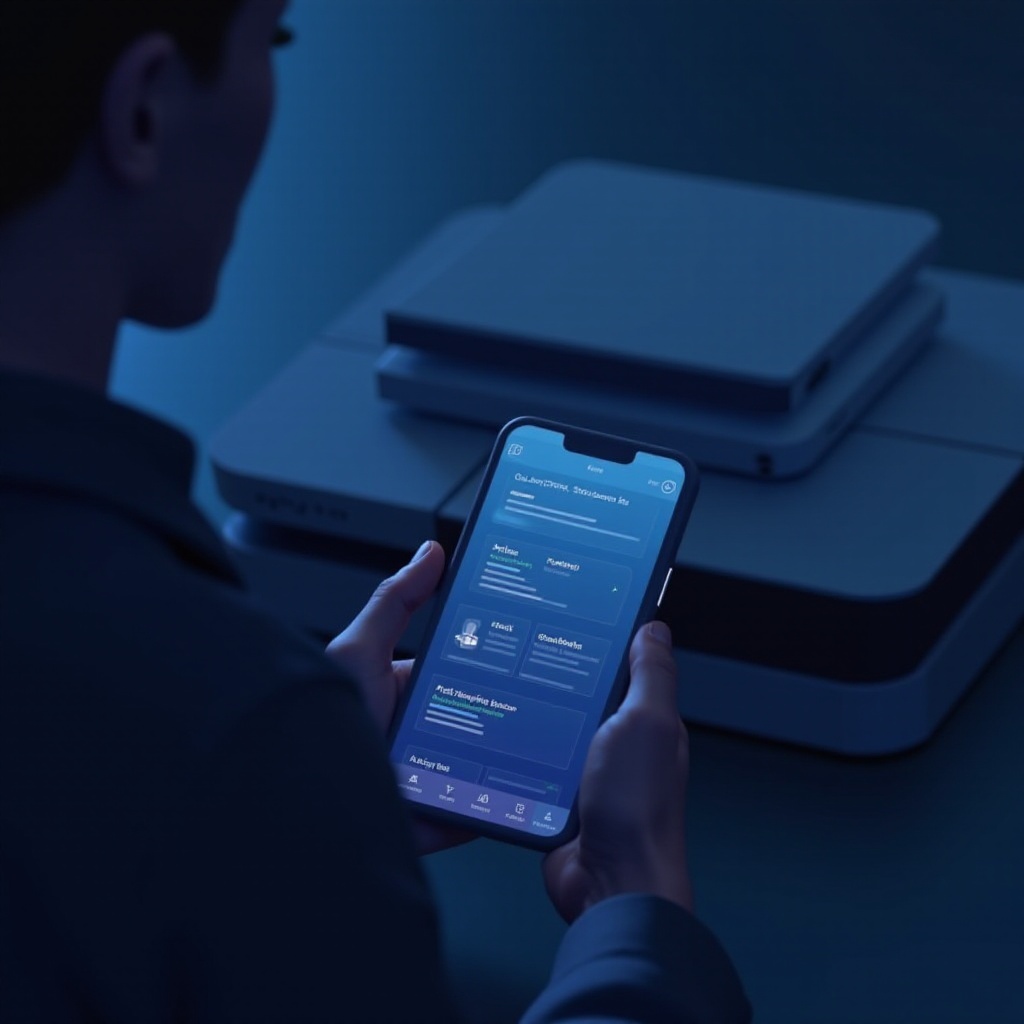
PlayStation-sovellus tarjoaa joustavuutta hallita tallennustietoja mobiililaitteeltasi.
-
Sovelluksen asennus: Lataa sovellus Google Playsta tai Apple Storesta ja yhdistä se PlayStation Network -tiliisi.
-
Tallennusdatan hallinta: ”Kirjasto” -osiossa löydät tilisi kanssa linkitetyt tallennustiedot. Vaikka et voi poistaa tietoja suoraan sovelluksen kautta, latausten järjestely ja valmiiksi laitto voi yksinkertaistaa hallintaa palatessasi konsolin ääreen.
PlayStation-sovelluksen käytön jälkeen PlayStation Plus -tilaajat hyötyvät pilvitallennuksista, jotka takaavat datan turvallisuuden ja helpon saatavuuden.
Pilvitallennusten hallinta PS5:llä
PlayStation Plusin kanssa pilvitallennukset tarjoavat vankan turvaverkon pelidatallesi:
-
Varakopion tallennusdatan varmuuskopiointi: Siirry ”Asetukset”, mene tallennettuihin tietoihin ja peli-/sovellusasetukset.’ Valitse ”Konsolitallennus.” Valitse peli ja sitten ”Lataa pilveen” varmuuskopioinnille.
-
Pilvitallennusten poistaminen: ”Tallennettu- ja peli-/sovellusasetukset”-kohdassa löydä ”Pilvitallennus” ja valitse poistettavat pelitiedostot, sitten paina ”Poista”.
-
Tietojen palauttaminen: Palautaaksesi pääse ”Pilvitallennus” ja lataa tiedostot takaisin ”Konsolitallennukseen”.
Pilvitallennuksen tehokas käyttö toimii hyvin strategisen tiedon organisoimisen kanssa, mikä estää tallennusongelmien syntymisen.
Tallennusdatan organisoimisen ja hallinnan parhaat käytännöt
Omaksumalla tehokkaita organisointistrategioita voit pitää tallennustiedot hyvässä järjestyksessä:
-
Säännölliset tarkastukset: Tarkista säännöllisesti vanhat tallennustiedot ja poista tarpeettomat tiedostot.
-
Kategorisointi: Järjestele tallennukset tarpeellisuuden ja tärkeyden mukaan, varmuuskopioimalla kriittiset tiedot pilveen.
-
Aikatauluta ylläpito: Määritä rutiini säännölliselle tallennusdatan hallinnalle pitämään konsolisi tallennustilan optimoituna ja toimivana.
Asianmukainen organisointi on avain ja liittyy saumattomasti virheenkorjaustekniikoihin, joita käsitellään seuraavassa osassa.
Yleisimpien tallennusdatan ongelmien vianmääritys
Joskus tallennusdatan poistaminen voi aiheuttaa odottamattomia ongelmia. Tässä on, miten käsitellä niitä:
-
Yleiset virheet: Virheet voivat johtua vanhentuneesta järjestelmäohjelmistosta tai vioittuneista tiedostoista. Varmista, että PS5 on päivitetty ja tarkista tiedostot manuaalisesti.
-
Ongelman ratkaisu: Käynnistä PS5 uudelleen ja yritä poistaa uudelleen. Jos ongelmat jatkuvat, saatat joutua uudelleenrakentamaan tietokannan ”Vikasietotilassa”. Jatkuvissa ongelmissa on suositeltavaa ottaa yhteyttä PlayStation-tukeen kohdennettujen ratkaisujen saamiseksi.
Näiden ongelmien käsittely varmistaa, että pelikokemuksesi pysyy keskeytyksettömänä. Tiivistetään havaintomme.
Yhteenveto
Pelitallennusdatan poistaminen ja järjestäminen PS5:llä saattaa aluksi vaikuttaa haastavalta, mutta oikean oppaan avulla se tulee suoraviivaiseksi. Ymmärtämällä tallennusvaihtoehdot ja pitämällä tietosi järjestettyinä varmistat, että PS5 toimii tehokkaasti. Tietosi säännöllinen ylläpito edistää saumatonta pelikokemusta.
Usein kysytyt kysymykset
Voinko palauttaa poistetut tallennuspelitiedot PS5:ltä ilman varmuuskopiota?
Kun tallennuspelitiedot on poistettu, niitä ei voi palauttaa, ellei varmuuskopiota ole saatavilla pilvitallennuksen tai ulkoisen laitteen kautta.
Mikä on ulkoisen aseman käytön etu tallennustiedoille PS5:llä?
Ulkoisen aseman käyttäminen laajentaa tallennuskapasiteettia ja tarjoaa kätevän tavan siirtää tietoja konsolien välillä, erityisesti jos sisäinen tallennustila on täynnä.
Kuinka usein minun pitäisi siivota PS5-tallennuspelitiedot?
On suositeltavaa tarkistaa ja siivota tallennustiedot muutaman kuukauden välein tai kun huomaat tallennusrajoitusten vaikuttavan pelikokemukseesi.